Mostrando las entradas con la etiqueta Cisco AP. Mostrar todas las entradas

lunes, 18 de enero de 2016

Recovery IOS Access Point (AP) Cisco - CCNA Wireless

A continuación se detalla procedimiento de recuperación del sistema operativo de Access Point (AP) de Cisco al momento de fallar y quedar en modo boot.

Paso 1 Configurar direccionamiento IP correspondiente al AP y al equipo PC utilizado como servidor TFTP

ap: set IP_ADDR 1.1.1.199
ap: set NETMASK 255.255.255.0
ap: set DEFAULT_ROUTER 1.1.1.1
ap: ether_init
ap: tftp_init
tftp_init success: You can now use tftp file system!
ap: tar -xtract tftp://1.1.1.200/c1130-k9w7-tar.124-25d.JA1.tar flash:

extracting c1130-k9w7-mx.124-25d.JA1/html/level/15/ap_contextmgr_scm-groups.shtm
l.gz (8003 bytes).
extracting c1130-k9w7-mx.124-25d.JA1/html/level/15/ap_contextmgr_scm_summary.sht
ml.gz (5559 bytes).
extracting c1130-k9w7-mx.124-25d.JA1/c1130-k9w7-mx.124-25d.JA1 (4758352 bytes).................................................................................................................................................................................................................................................
extracting c1130-k9w7-mx.124-25d.JA1/info (286 bytes)
extracting info.ver (286 bytes)

ap:

Paso 2 Una vez instalado se debe subir el AP con el nuevo sistema operativo.

ap: boot

Loading "flash:/c1130-k9w7-mx.124-21a.JA1/c1130-k9w7-mx.124-21a.JA1"...########################################################################################

viernes, 15 de enero de 2016

Actualización de IOS AP - CCNA Wireless

A continuación se detallan los pasos a seguir en la actualización de AP de Cisco;

Paso 1  Revisión de IOS instalada en AP

AP#show flash:
Directory of flash:/

2  -rwx        1048  Mar 04 2002 17:42:43 +00:00  private-multiple-fs
4  -rwx         209  Mar 01 2002 00:00:08 +00:00  env_vars
5  -rwx        3318  Mar 04 2002 17:42:43 +00:00  config.txt
6  drwx         512  Jan 31 2009 04:53:24 +00:00  c1200-k9w7-mx.123-8.JEB
158  -rwx           5  Mar 04 2002 17:42:43 +00:00  private-config
   7741440 bytes total (2740736 bytes free)


Paso 2  Respaldar IOS Actual

AP#cd c1200-k9w7-mx.123-8.JEB
AP#pwd
flash:/c1200-k9w7-mx.123-8.JEB/
AP#copy flash: tftp:        
Source filename [/c1200-k9w7-mx.123-8.JEB/c1200-k9w7-mx.123-8.JEB]?
Address or name of remote host []? 10.3.64.5                 
Destination filename [c1200-k9w7-mx.123-8.JEB]?
!!!!!!!!!!!!!!!!!!!!!!!!!!!!!!!!!!!!!!!!!!!!!!!!!!!!!!!!!!!!!!!!!!!!!!!!!!!!!!!!!!!!!!!!!!!!!!!!!!!!!!!!!!!!!!!!!!!!!!!!!!!!!!!!!!!!!!!!!!!!!!!!!!!!!!!!!!!!!!!!!!!!!!!!!!!!!!!!!!!!!!!!!!!!!!!!!!!!!!!!!!!!!!!!!!!!!!!!!!!!!!!!!!!!!!!!!!!!!!!!!!!!!!!!!!!!!!!!!!!!!!!!!!!!!!!!!!!!!!!!!!!!!!!!!!!!!!!!!!!!!!!!!!!!!!!!!!!!!!!!!!!!!!!!!!!!!!!!!!!!!!!!!!!!!!!!!!!!!!!!!!!!!!!!!!!!!!!!!!!!!!!!!!!!!!!!!!!!!!!!!!!!!!!!!!!!!!!!!!!!!!!!!!!!!!!!!!!!!!!!!!!!!!!!!!!!!!!!!!!!!!!!!!!!!!!!!!!!!!!!!!!!!!!!!!!!!!!!!!!!!!!!!!!!!!!!!!!!!!!!!!!!!!!!!!!!!!!!!!!!!!!!!!!!!!!!!!!!!!!!!!!!!!!
3668650 bytes copied in 9.726 secs (377200 bytes/sec)

Paso 3  Borrar IOS Actual

AP#delete /force /recursive flash:/c1200-k9w7-mx.123-8.JEB
Delete filename [c1200-k9w7-mx.123-8.JEB]?

AP#dir
Directory of flash:/

2  -rwx        1048  Mar 04 2002 17:42:43 +00:00  private-multiple-fs
4  -rwx         209  Mar 01 2002 00:00:08 +00:00  env_vars
5  -rwx        3318  Mar 04 2002 17:42:43 +00:00  config.txt
158  -rwx           5  Mar 04 2002 17:42:43 +00:00  private-config
  7741440 bytes total (7734272 bytes free)

Paso 4 Upgrade IOS

AP#archive download-sw tftp://10.3.64.5/c1200-k9w7-tar.123-8.JEE.tar
examining image...
Loading c1200-k9w7-tar.123-8.JEE.tar from 172.16.4.61 (via BVI1): !
extracting info (274bytes)!!!!!!!!!!!!!!!!!!!!!!!!!!!!!!!!!!!!!!!!!!!!!!!!!!!!!!!!!!!!!!!!!!!!!!!!!!!!!!!!!!!!!!!!!!!!!!!!!!!!!!!!!!!!!!!!!!!!!!!!!!!!!!!!!!!!!!!!!!
this completes ok.


[OK - 4522496 bytes]

jueves, 14 de enero de 2016

Conversión de AP del modo LWAPP al modo AP Autónomo - WLC Cisco

Los siguientes pasos permiten revertir el modo de los AP de LWAPP a modo autónomo AP, cargando el sistema operativo IOS a través de TFTP server.


Al momento de iniciar el AP, nos podemos dar cuenta que se encuentra trabajando en modo LWAP tratando de descubrir al equipos WLC para poder asociarse.


Paso 1  Configure una dirección IP  al PC entre los rangos 10.0.0.2 y 10.0.0.30, el equipo debe tener instalado algún programa TFTP server. (Ejemplo 3ComServer Deamon).


Nota: Ping hacia la IP 10.0.0.1 del AP no responde.

Paso 2  Asegúrese que el PC contenga el archivo con la IOS correspondiente al AP (ejemplo c1200-k9w7-tar.123-8.JEE para 1231 series access point) en la carpeta del  TFTP server y que el TFTP server se encuentre activado.


Paso 3  Renombre el archivo correspondiente a la IOS del access point en la carpeta del TFTP server a c1200-k9w7-tar.default para la serie 1200, c1130-k9w7-tar.default para la serie 1130, y c1240-k9w7-tar.default para la serie 1240 de los AP.


Nota: La extensión del archivo debe cambiar de WinRaR a DEFAULT.

Paso 4  Conecte el PC al access point.

Paso 5  Apague el access point.

Paso 6  Presione el botón MODE del access point y manténgalo presionado mientras se enciende el equipo.

Paso 7  Mantenga presionado el botón MODE hasta que el estado del LED cambie a color ROJO (aproximadamente de 20 a 30 segundos) y luego libere.

Paso 8  Espere hasta que el access point se reinicie, en este estado todos los LED se encuentran de color verde, y luego se mantendrán en forma intermitente.


Paso 9  Luego que el access point se reinicie, el dispositivo se encuentra actualizado y se puede reconfigurar vía GUI o CLI.


miércoles, 13 de enero de 2016

Conversión de AP del modo Autónomo al modo LWAPP - WLC Cisco

Los siguientes pasos permiten convertir el AP  del modo autónomo al modo LWAPP, cargando el sistema operativo IOS a través de TFTP server.

Paso 1  Ingresar al AP a través de Telnet o vía Consola.

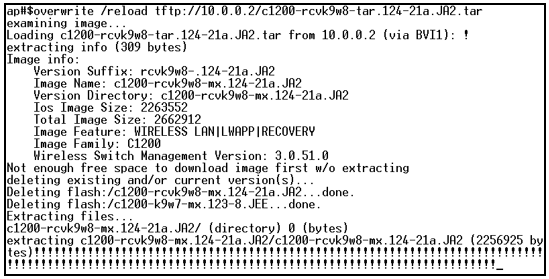
Paso 2  Ingrese el siguiente comando en el AP, detallando la ruta del la IOS LWAPP ubicada en el servidor TFTP.


AP#archive download-sw /overwrite /reload tftp://10.0.0.2/c1200-rcvk9w8-tar.124-21a.JA2.tar


Paso 3 Asegúrese que el PC 10.0.0.2 contenga el archivo con la IOS LWAPP correspondiente al AP (ejemplo c1200-rcvk9w8-tar.124-21a.JA2.tar  para 1231 series access point) en la carpeta del  TFTP server y que el TFTP server se encuentre activado.


Paso 4  Asegúrese que la nueva IOS LWAPP se instale correctamente.


Paso 5  Reinicie el Access Point.


Paso 6  Access Point en Modo LWAPP.


martes, 12 de enero de 2016

Configuración de Credenciales para APs - WLC Cisco

A continuación se detalla cómo cambiar el username, password y enable password por defecto del AP (Cisco).

Se recomienda por propósitos de seguridad cambiar esta cuenta de acceso. Al momento de realizar el cambio con una nueva cuenta de acceso global este afectara a todos los APs que se encuentren asociados al WLC y los APs que se asocien en el futuro.

Estas credenciales solamente serán sobrescritas cuando se asocien a un nuevo WLC que este configurado con un global username y password. Si este WLC no se encuentra configurado con credenciales globales los APs mantendrán la cuenta que fue configurada en el primer WLC.

Para habilitar la configuración de credenciales globales se debe dirigir a;

Wireless> Access point> Global Configuration

Luego presione Apply


Si se desea sobrescribir las credenciales a un específico AP se deben seguir los siguientes pasos;

Wireless> Access point> All Aps

Luego seleccionar el AP al que se desee sobrescribir las credenciales y en la etiqueta de Credentials marcar la opción Over-ride Global credentials. Ingresar nuevas credenciales y presionar Apply.


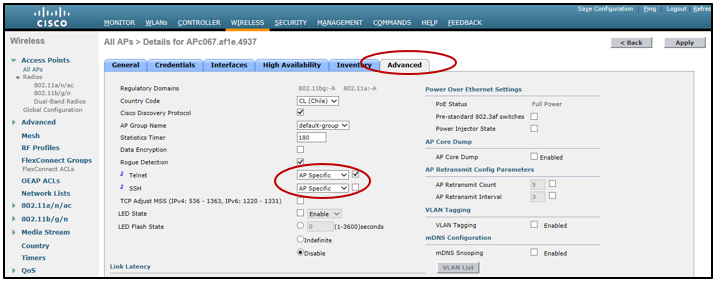
NOTA: por defecto, la conexión remota (telnet/SSH) al AP no es permitida a los AP en modo CAPWAP, solo permitido a través de consola. Si se desea habilitar el acceso vía telnet o SSH, este debe efectuarse en forma individual a cada AP en la etiqueta de Advanced del AP indicando la conexión telnet o SSH como AP Specific.


Instalación de modulo PoE ISR-1100-POE4 en Router Cisco series 1100

  El documento detalla la habilitación del servicio PoE (Power over Ethernet) en equipo Router Cisco C1111-4PWA, permitiendo la alimentación...