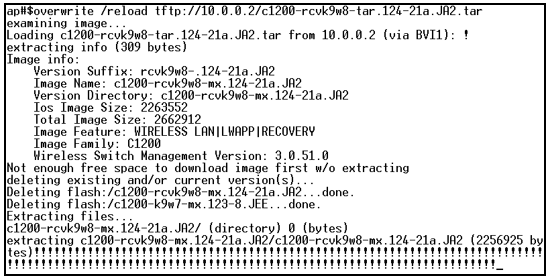
Al momento de iniciar el AP, nos podemos dar cuenta
que se encuentra trabajando en modo LWAP tratando de descubrir al equipos WLC
para poder asociarse.

Paso 1 Configure una dirección
IP al PC entre los rangos 10.0.0.2 y
10.0.0.30, el equipo debe tener instalado algún programa TFTP server. (Ejemplo
3ComServer Deamon).

Nota: Ping hacia la IP 10.0.0.1 del AP no responde.
Paso 2 Asegúrese que el PC contenga el archivo con
la IOS correspondiente al AP (ejemplo c1200-k9w7-tar.123-8.JEE para 1231 series
access point) en la carpeta del TFTP
server y que el TFTP server se encuentre activado.

Paso 3
Renombre el archivo correspondiente a la IOS del access point en la
carpeta del TFTP server a c1200-k9w7-tar.default para la serie 1200,
c1130-k9w7-tar.default para la serie 1130, y c1240-k9w7-tar.default para la
serie 1240 de los AP.

Nota: La extensión del archivo debe cambiar de
WinRaR a DEFAULT.
Paso 4
Conecte el PC al access point.
Paso 5 Apague
el access point.
Paso 6
Presione el botón MODE del access point y manténgalo presionado mientras
se enciende el equipo.
Paso 7
Mantenga presionado el botón MODE hasta que el estado del LED cambie a
color ROJO (aproximadamente de 20 a 30 segundos) y luego libere.
Paso 8 Espere
hasta que el access point se reinicie, en este estado todos los LED se
encuentran de color verde, y luego se mantendrán en forma intermitente.

Paso 9 Luego que el access point
se reinicie, el dispositivo se encuentra actualizado y se puede reconfigurar
vía GUI o CLI.