Mostrando las entradas con la etiqueta Configuracion. Mostrar todas las entradas

miércoles, 13 de enero de 2016

Configuración de Enable Session Timeout en SSID - WLC Cisco

Enable Session Timeout: Permite que  al momento de autenticarse un cliente no expirara la sesión  hasta dentro de 8 horas (28800 seg en este ejemplo)  debido a  tiempo de inactividad, esto depende del método de autenticación lo que podría causar la desconexión del usuario con esto se logra que el cliente no realice la re-autenticación tan a menudo.


martes, 12 de enero de 2016

Configuración de Credenciales para APs - WLC Cisco

A continuación se detalla cómo cambiar el username, password y enable password por defecto del AP (Cisco).

Se recomienda por propósitos de seguridad cambiar esta cuenta de acceso. Al momento de realizar el cambio con una nueva cuenta de acceso global este afectara a todos los APs que se encuentren asociados al WLC y los APs que se asocien en el futuro.

Estas credenciales solamente serán sobrescritas cuando se asocien a un nuevo WLC que este configurado con un global username y password. Si este WLC no se encuentra configurado con credenciales globales los APs mantendrán la cuenta que fue configurada en el primer WLC.

Para habilitar la configuración de credenciales globales se debe dirigir a;

Wireless> Access point> Global Configuration

Luego presione Apply


Si se desea sobrescribir las credenciales a un específico AP se deben seguir los siguientes pasos;

Wireless> Access point> All Aps

Luego seleccionar el AP al que se desee sobrescribir las credenciales y en la etiqueta de Credentials marcar la opción Over-ride Global credentials. Ingresar nuevas credenciales y presionar Apply.


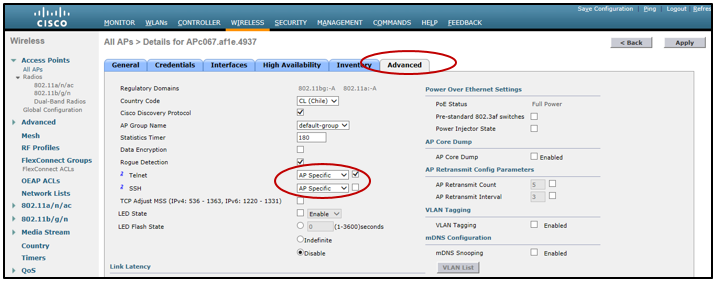
NOTA: por defecto, la conexión remota (telnet/SSH) al AP no es permitida a los AP en modo CAPWAP, solo permitido a través de consola. Si se desea habilitar el acceso vía telnet o SSH, este debe efectuarse en forma individual a cada AP en la etiqueta de Advanced del AP indicando la conexión telnet o SSH como AP Specific.


Configuración de usuario de administración local - WLC Cisco

A continuación se describe como y cuando configurar una cuenta de administración que permitirá al usuario ser autenticado en forma local en el WLC.

La configuración de username y password de administración previene a usuarios no autorizados realizar cambios de configuración en el WLC y AP.

El WLC soporta 3 roles de usuarios:

Read-write: Este rol entrega todos los privilegios al usuario.
Read-only: Este rol permite al usuario solamente ver información del equipo pero no hacer cambios de configuración.

Lobby-admin: Este rol permite al usuario solamente crear cuentas de invitados para el acceso a la red inalámbrica.

Se puede utilizar GUI para agregar o borrar cuentas de usuarios de administración. Para cambiar la password de un usuario en el WLC vía GUI se debe borrar la cuenta y crearla nuevamente con la nueva password. Una vez creada la cuenta se puede cambiar la password de usuario solamente a través de CLI.
  
Crear cuenta de administración en el WLC.
  
Paso 1: Para crear una nueva cuenta de usuario de administración debemos dirigirnos a;

Management> Local Management Users>

Luego presionar New y configurar la nueva cuenta de usuario y el rol que tendrá.


Para cambiar la password de una cuenta de usuario, esta debe ser realizada a través de CLI por medio del siguiente comando en el WLC;

(Cisco Controller) >config mgmtuser password Usuario NuevaPassword

Administración vía Wireless - WLC Cisco

A continuación se detalla como configurar el WLC para permitir su administración a través de la red Wireless. Por defecto, los usuarios de administración no pueden conectarse al sistema a través de la conexión inalámbrica hasta que este servicio se encuentre habilitado.

Se recomienda por propósitos de seguridad dejar este servicio deshabilitado.

Para habilitar la administración vía Wireless se debe dirigir a;

Management> Mgmt Via Wireless


Luego marcar Enable Controller Management to be accessible from Wireless Clients y presione Apply


Reinicio de Fabrica - WLC Cisco

Reinicio de Fabrica WLC.

Vía CLI:
Acceder al WLC a través de SSH e ingresar las credenciales de acceso.

Cisco Controller)
User:
Password:


Paso 1: Reiniciar el WLC utilizando el comando "reset system"

(Cisco Controller) >
(Cisco Controller) >reset system

The system has unsaved changes.
Would you like to save them now? (y/N) Y

Configuration Saved!
System will now restart!


Paso 2: cuando aparezca el prompt de "User" se debe ingresar el comando "recover-config" y el WLC se reiniciara con la configuración por defecto.

User:  recover-config
Press enter and the controller will reset back to factory default.

  
Via GUI:
Para dejar de fábrica el equipo WLC debemos dirigirnos a;

Command> Reset to Factory Default

Luego presionar Reset.


Activar licencia de Evaluación - WLC Cisco

Inicialmente, al momento de instalar el WLC ningún AP es soportado.  
Para activar la licencia debemos dirigirnos a;
 Management> Software Activation> Licenses.  


Seleccione base−ap−count, y configure la prioridad como High.

Presione
Set Priority, luego Aceptar.


Acepte el EULA para continuar.


Ahora podemos ver que se encuentran 200 AP con la licencia de evaluación activada.


Instalación de modulo PoE ISR-1100-POE4 en Router Cisco series 1100

  El documento detalla la habilitación del servicio PoE (Power over Ethernet) en equipo Router Cisco C1111-4PWA, permitiendo la alimentación...